Abrimos la aplicación Shopify POS en la tableta y buscamos el icono correspondiente al software.
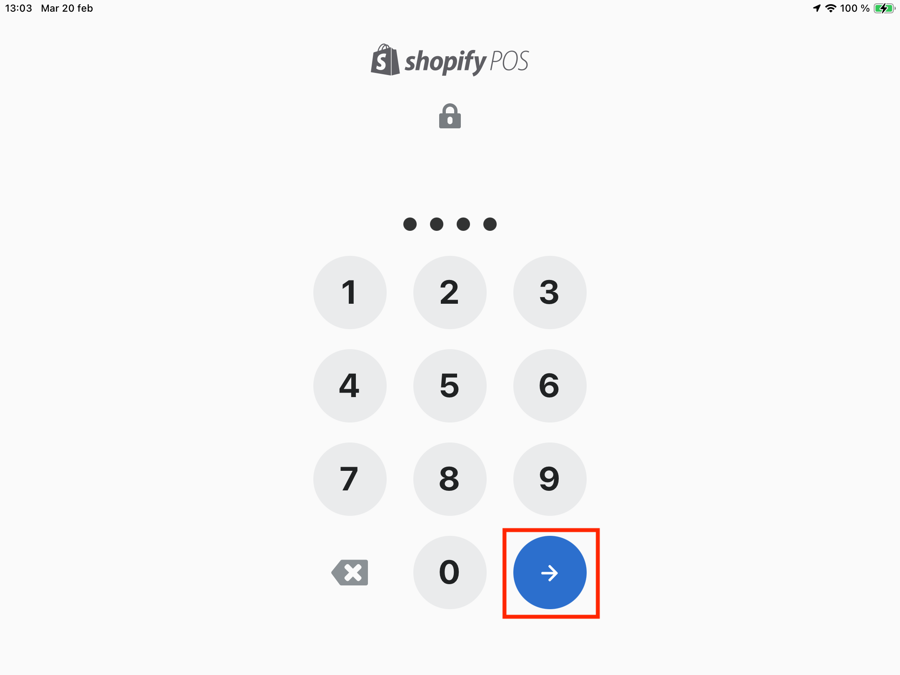
Ingresamos nuestro PIN y presionamos el botón de entrada ubicado en la parte inferior derecha de la pantalla.
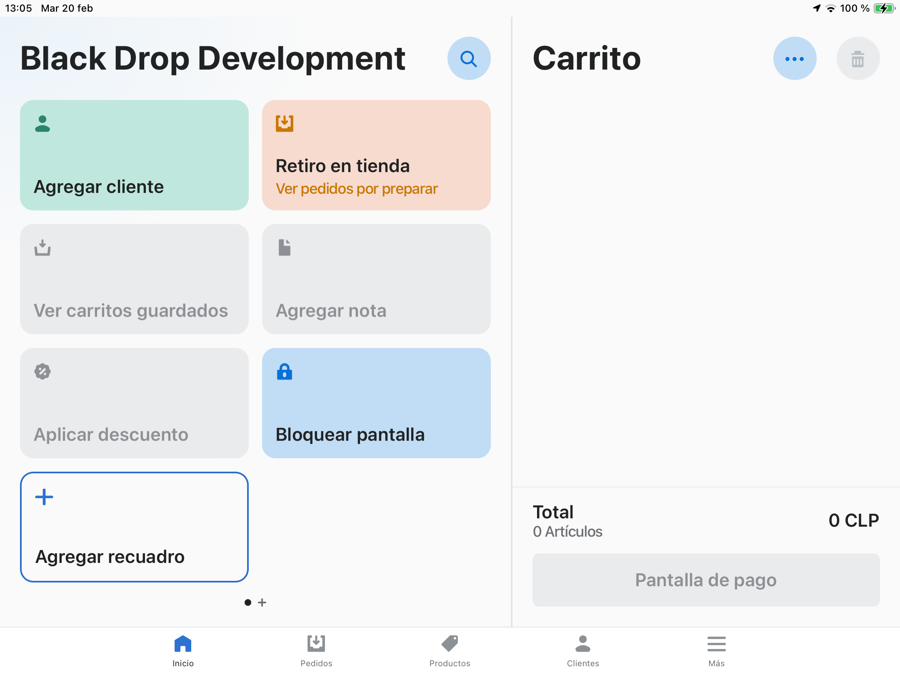
Accederemos a la pantalla de inicio, donde encontraremos algo parecido a la siguiente imagen:
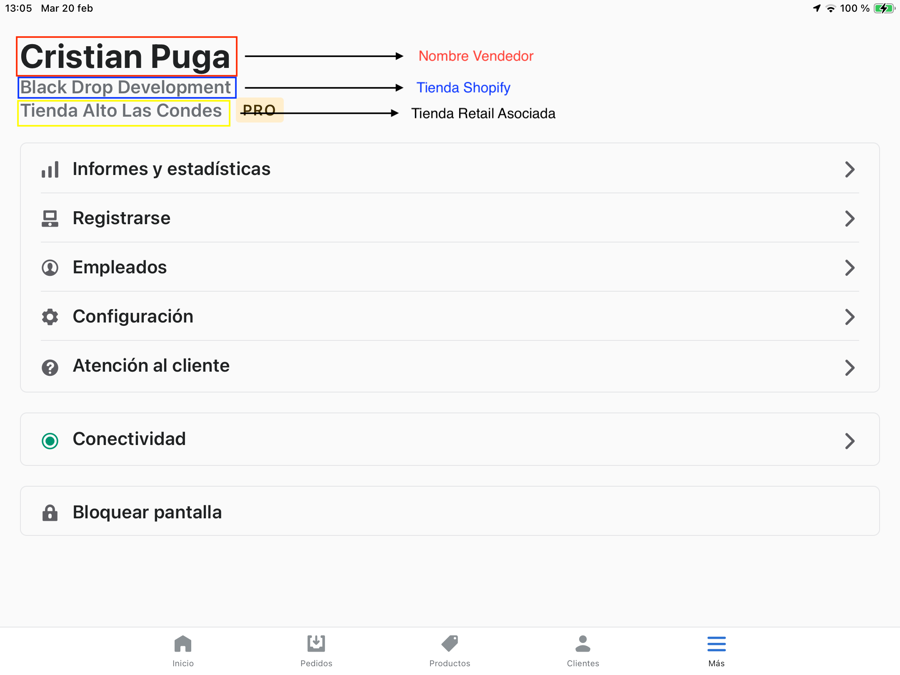
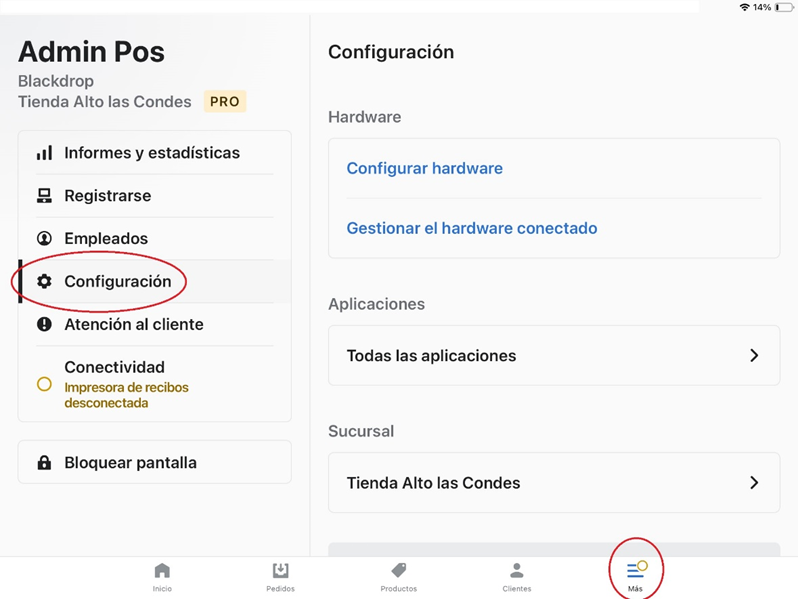
Para confirmar la cuenta que está logueada, presionamos el icono ubicado en la parte inferior "mas" y, en la parte superior izquierda, veremos el nombre del vendedor, la tienda Shopify y la tienda asociada.
Para salir de la cuenta vendedor debemos apretar el bloque de "bloquear" en la la pantalla de inicio de nuestro Shopify POS.
Configuración de cuenta
Para cambios de PIN o creación de usuarios nuevos, jefe de tienda debe abrir un ticket en nuestro canal de soporte.
Configuración de hardware
Impresora TM-m30II
Esta guía cubre la configuración de la Epson TM-m30 y Escaner de Código mediante Bluetooth.
Para utilizar la impresora de recibos Epson, primero debes preparar la impresora de recibos y conectarla a tu iPad mediante Bluetooth.
Prepara la impresora de recibos
Conecta la impresora a la red eléctrica mediante la fuente de alimentación suministrada.
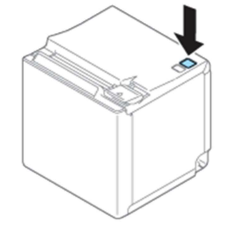
Pulsa el interruptor de encendido para encender o apagar.
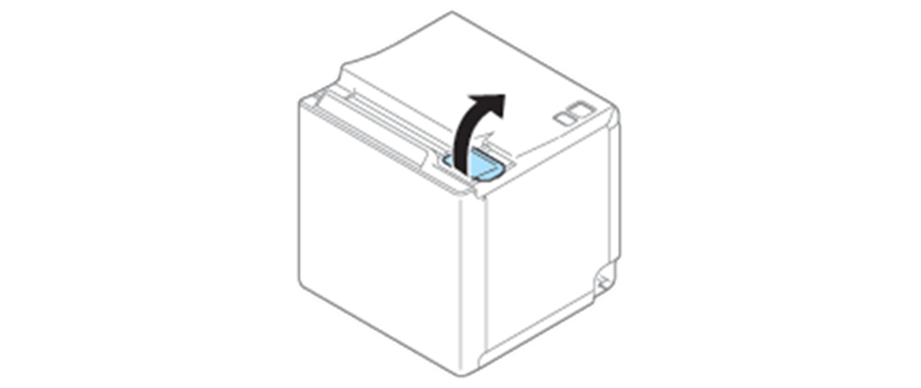
Ahora introduce el rollo de recibos. Primero abre la tapa superior de tu impresora presionando la palanca del lado derecho
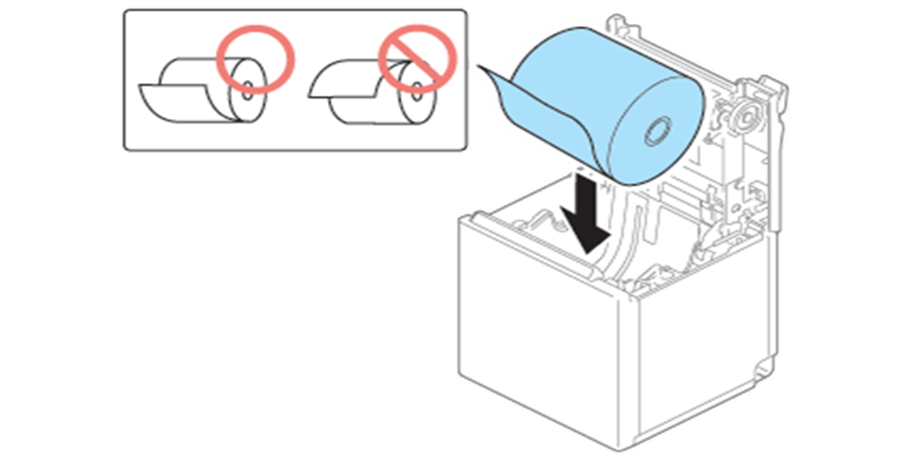
Ahora inserta el rollo de recibos como se muestra en la siguiente ilustración.
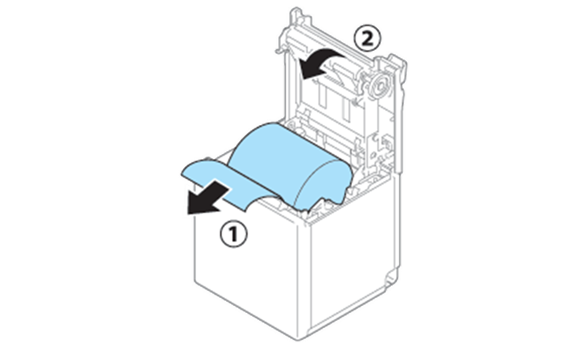
Deja que el extremo del rollo sobresalga ligeramente de la impresora y luego cierra la tapa resionando ambos lados de esta.
Deja que el extremo del rollo sobresalga ligeramente de la impresora y luego cierra la tapa presionando ambos lados de esta.
Conectar la impresora de recibos y Lector Bluetooth en iPad
Ahora procede a realizar conexion de impresora y escáner de codigo al iPad:
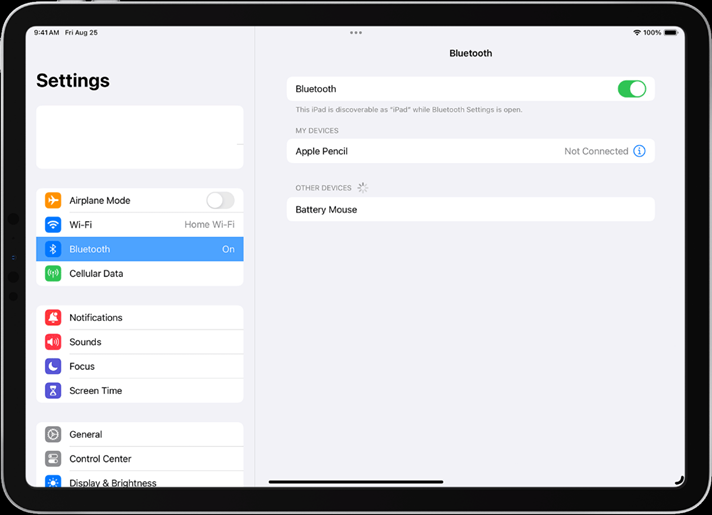
Abre los ajustes de tu iPad.
Verificar de que el Bluetooth esté activado.
Mantenga pulsado el botón de encendido de la impresora durante unos tres segundos para encender la máquina. La máquina está lista para emparejarse.
Buscar impresora en menú de bluetooth del iPad y conectar.
Verificar conexión de impresora de recibos y Lector Bluetooth con Shopify Pos.
Ingresar a la aplicación Shopify Pos en tu iPad.
Seleccionar la opción "más" en la parte inferior, seleccionas configuración y luego “Gestionar el Hardware conectado”.
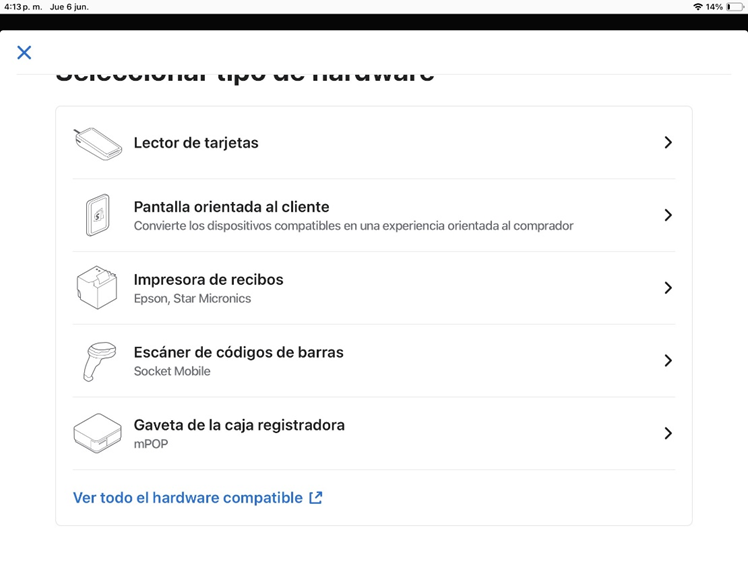
Selecciona la opción del menú impresora de recibo. Verificar que la impresora este conectada.
Debes seleccionar la impresora Epson TM-m30 para dejar impresora como dispositivo activo.
La impresora ya está configurada, se conectará automáticamente al iPad cuando ambos dispositivos estén encendidos y dentro del alcance.
Scanner Socketmobile S720
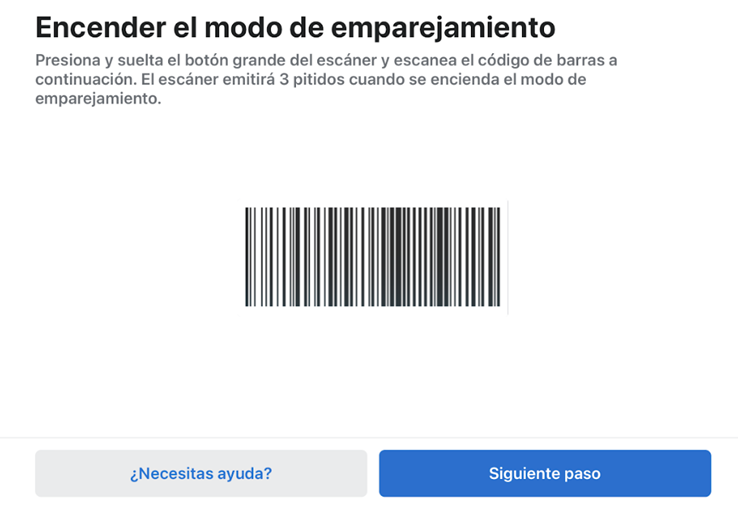
Para realizar conexión de escáner de Código Socketscan S720 se debe seguir los mismos pasos anteriores, pero seleccionando “Escaner de Codigo de Barras”.
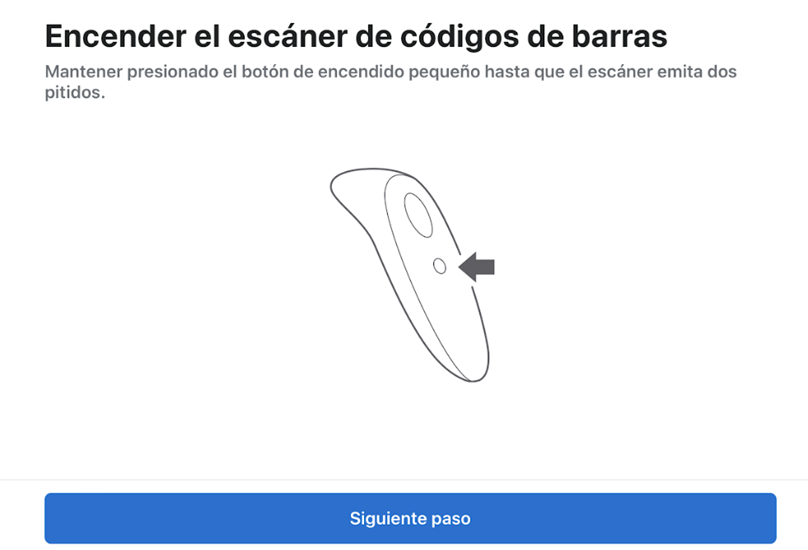
Se debe verificar que el socket se encuentre encendido
Se debe realizar Escáner de código de barra, para vincular dispositivo con Shopify Pos. Seleccionar Siguiente Paso.
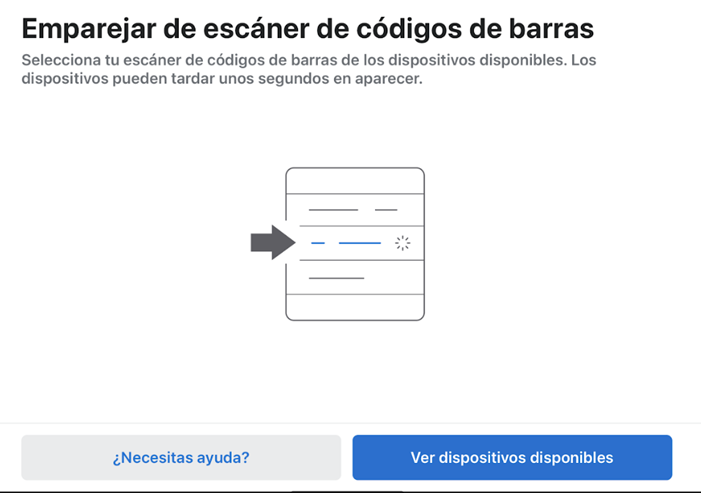
Seleccionar el escáner de Código, para eso debe tocar en “ver dispositivos disponibles” y seleccionar Socketscan S720, luego de eso verificar que los dispositivos estén conectados en el menú ajustes – Bluetooth del iPad