

Devoluciones
Documentación para realizar devoluciones en Shopify POS
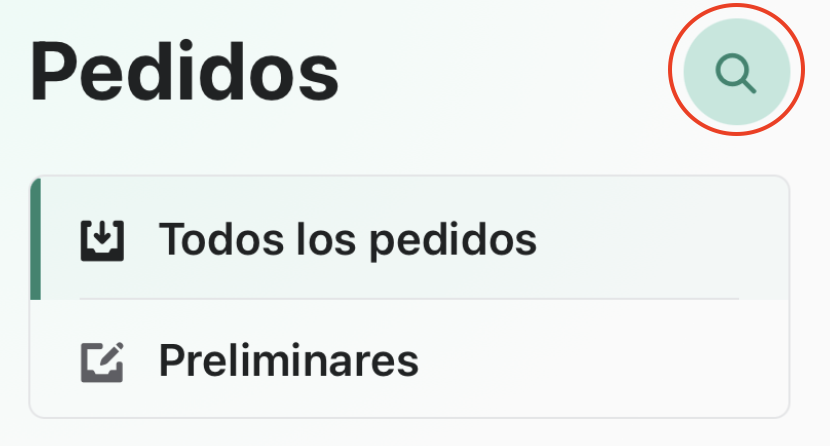
Buscar Orden
Buscamos la orden del cliente, la cual puede ser de otra sucursal o del canal online. Podemos buscar de las siguientes maneras:
¿Cómo sé si la orden tiene un cliente asociado?
En la orden, desplazamos hacia abajo hasta el bloque que dice "Cliente". Si tiene un cliente asociado, se mostrará de la siguiente manera:
 Si no tiene un cliente asociado, se mostrará de esta forma:

Agregar cliente a la orden
Devolución
Nos dirigimos al bloque que indica "Devolución".

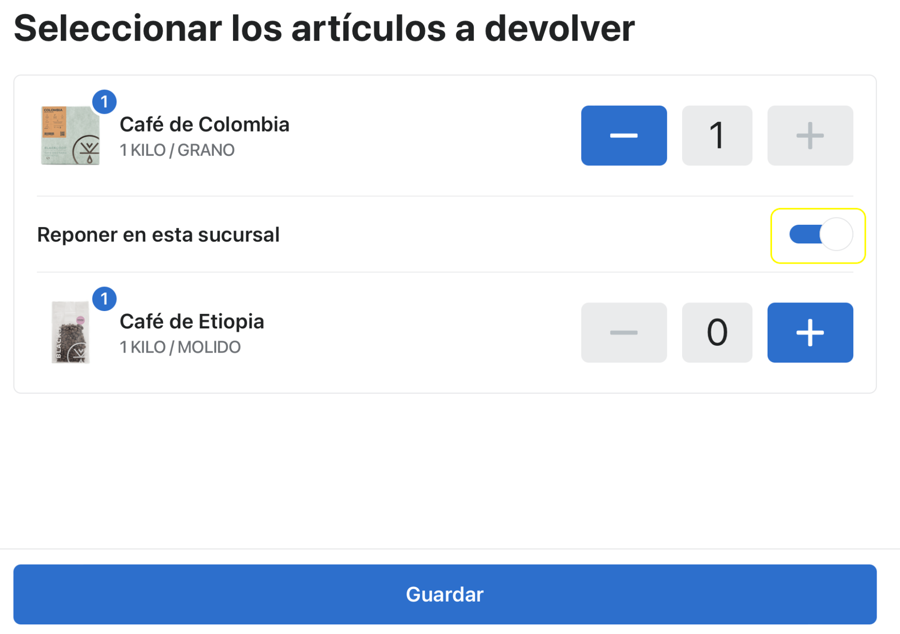
Seleccionamos el producto y la cantidad que queremos devolver, asegurándonos de que "reponer en esta sucursal" esté activado, y luego guardamos.
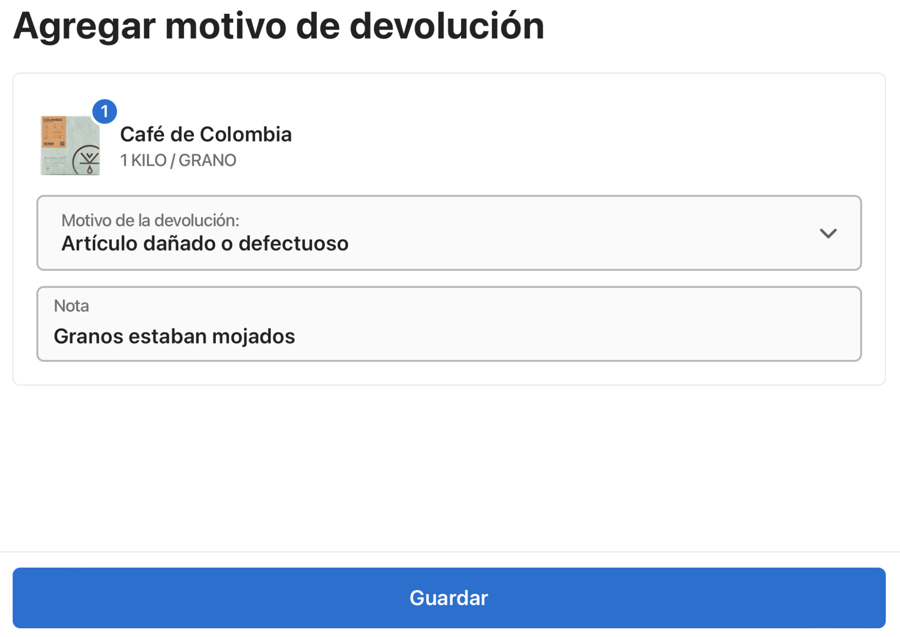
Elegimos el motivo y, si corresponde, agregamos una nota antes de guardar.
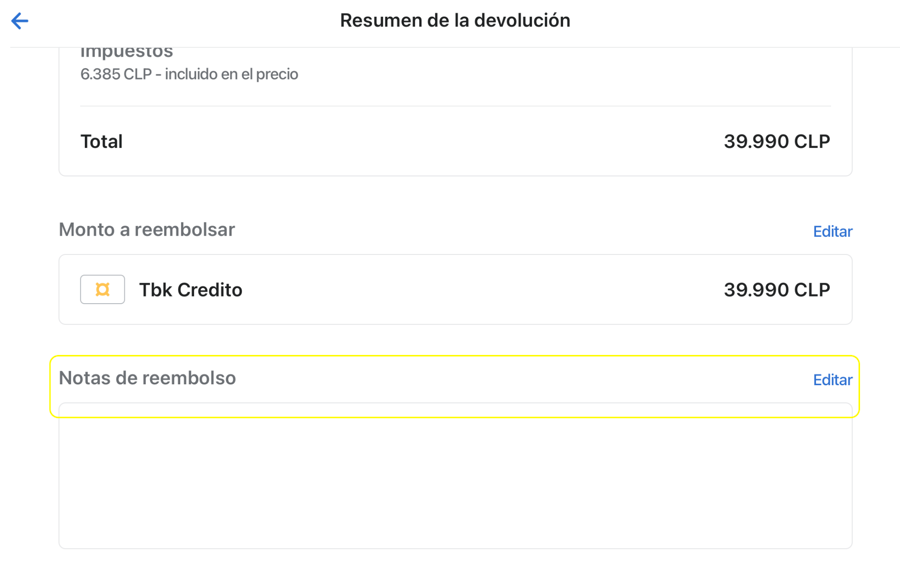
En la pantalla de "Resumen de la devolución", desplazamos hasta el final y en "Notas de reembolso", seleccionamos "Agregar nota".

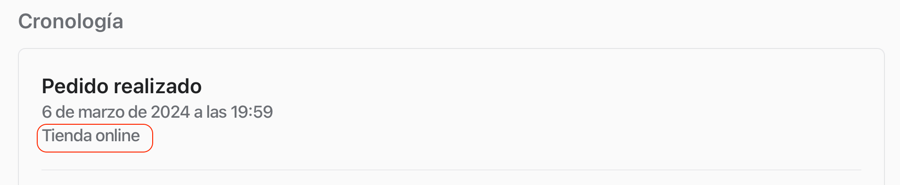
¿Como se a que tienda o canal corresponde una orden?
Buscamos la orden del cliente, la cual puede ser de otra sucursal o del canal online. Podemos buscar de las siguientes maneras:
Bajamos hasta encontrar "Cronología", donde nos indicara la sucursal a la cual corresponde.
Última actualización